
Was ist Benutzerverwaltung?
In der Benutzerverwaltung kontrollieren Sie als Administrator, wer Zugriff auf Ihre basebox-Organisation hat und welche Berechtigungen diese Personen haben. Sie können Teammitglieder hinzufügen, entfernen und deren Rollen anpassen.
Wichtig: Nur Administratoren können Benutzer verwalten. Normale Nutzer sehen diese Funktionen nicht.
Die zwei Rollen in basebox verstehen
👑 Administrator
Was Administratoren können:
Benutzer hinzufügen, entfernen und verwalten
Rollen von Teammitgliedern ändern
Organisationseinstellungen anpassen
Apps für das Team verwalten
Alle normalen Nutzer-Funktionen verwenden
👤 Nutzer (Standard-Rolle)
Was normale Nutzer können:
Chat mit der KI verwenden
Verfügbare Apps nutzen
Eigene Apps erstellen (falls erlaubt)
Was normale Nutzer NICHT können:
Andere Benutzer verwalten
Organisationseinstellungen ändern
Administrationsbereich einsehen
Benutzerverwaltung öffnen
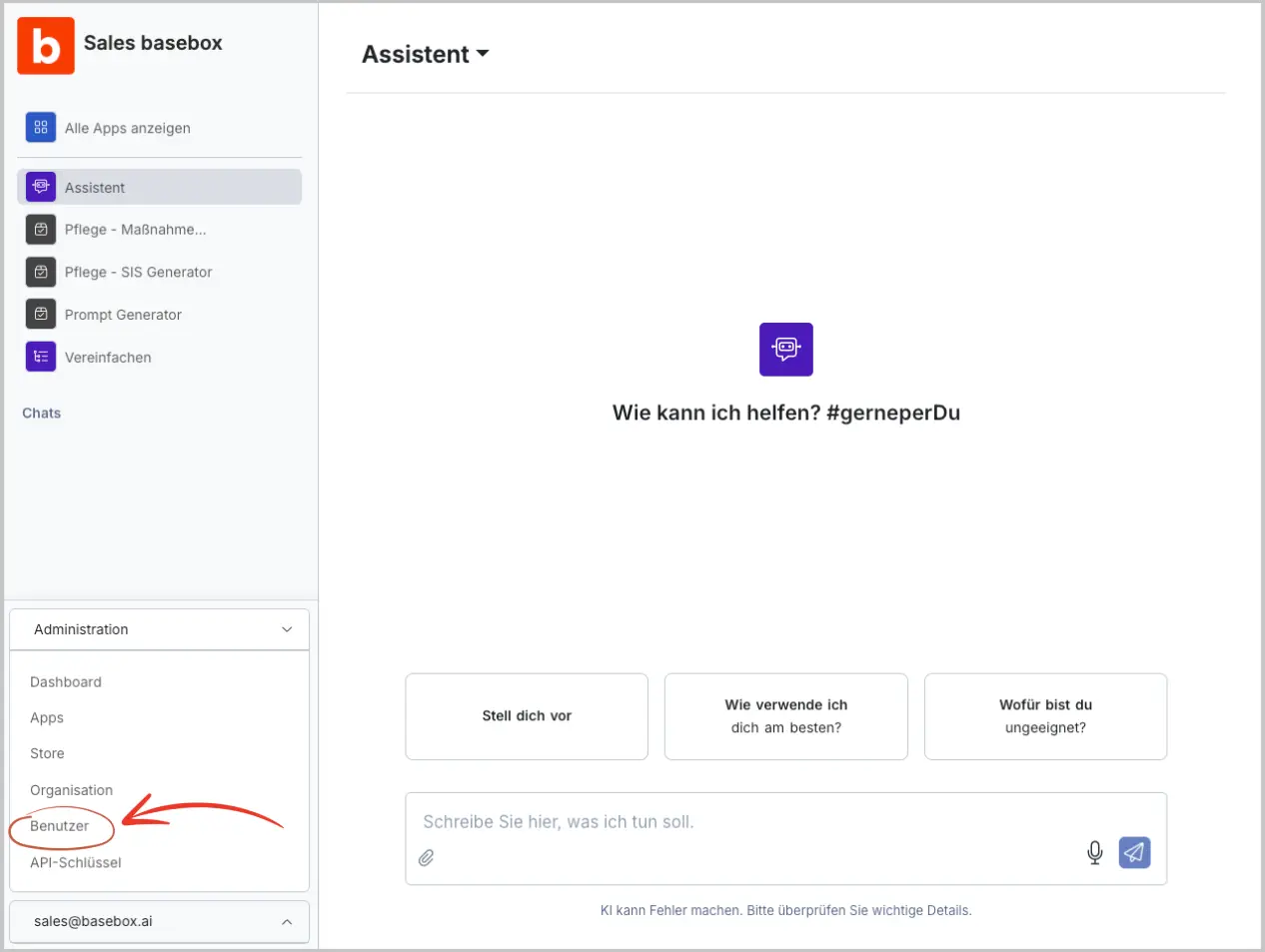
Administration öffnen - Klicken Sie in der Seitenleiste auf "Administration"
Benutzer auswählen - Klicken Sie auf "Benutzer" im Administrationsmenü
Übersicht - Sie sehen alle Teammitglieder mit ihren aktuellen Rollen
Benutzer aus der Organisation entfernen
Wann Sie das brauchen: Wenn Teammitglieder das Unternehmen verlassen oder keinen Zugriff mehr benötigen.
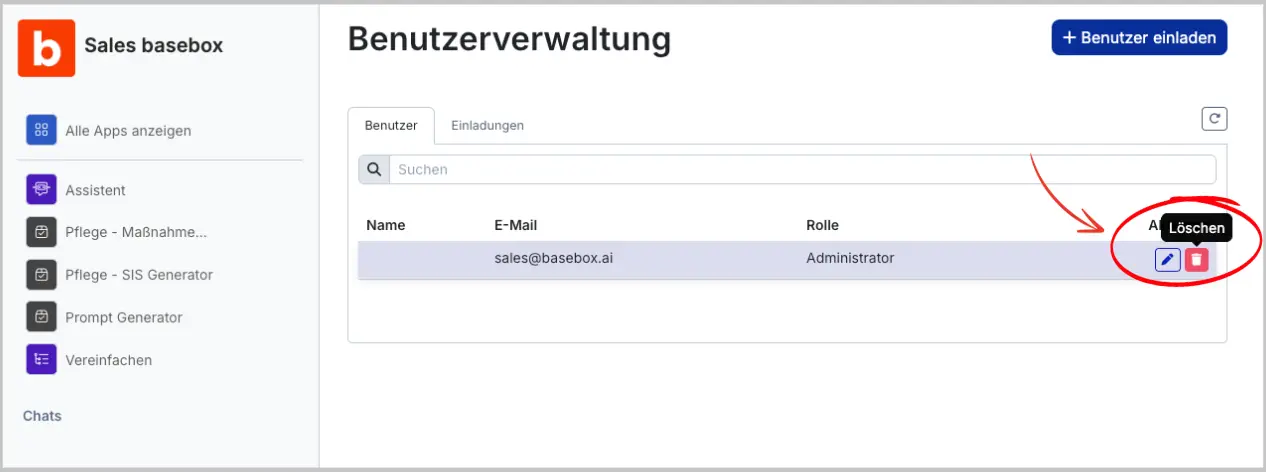
So entfernen Sie einen Benutzer:
Benutzer auswählen - Finden Sie die Person in der Benutzerliste
Löschen-Symbol klicken - Klicken Sie auf das Papierkorb-Symbol 🗑️
Löschung bestätigen - Bestätigen Sie die Aktion im Popup-Fenster
Was passiert danach:
Der Benutzer wird sofort aus Ihrer Organisation entfernt
Er hat keinen Zugriff mehr auf basebox
Seine Apps und Daten bleiben in der Organisation erhalten
Benutzerrollen ändern
Wann Sie das brauchen:
Einen Nutzer zum Administrator machen
Einem Administrator die Admin-Rechte entziehen
Neue Teammitglieder mit den richtigen Berechtigungen ausstatten
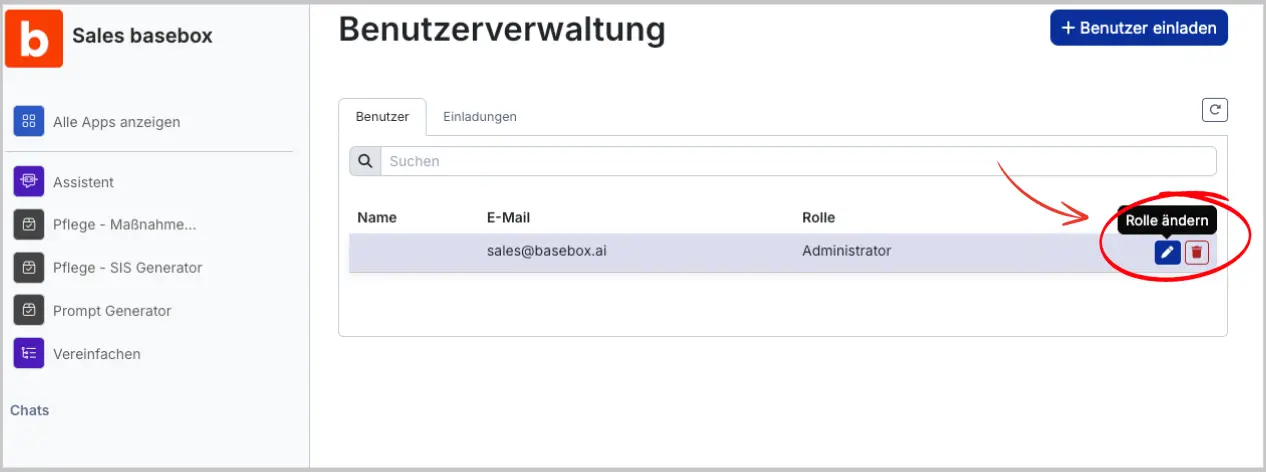
So ändern Sie eine Rolle:
Benutzer auswählen - Finden Sie die Person in der Liste
Bearbeiten-Symbol klicken - Klicken Sie auf das Stift-Symbol ✏️
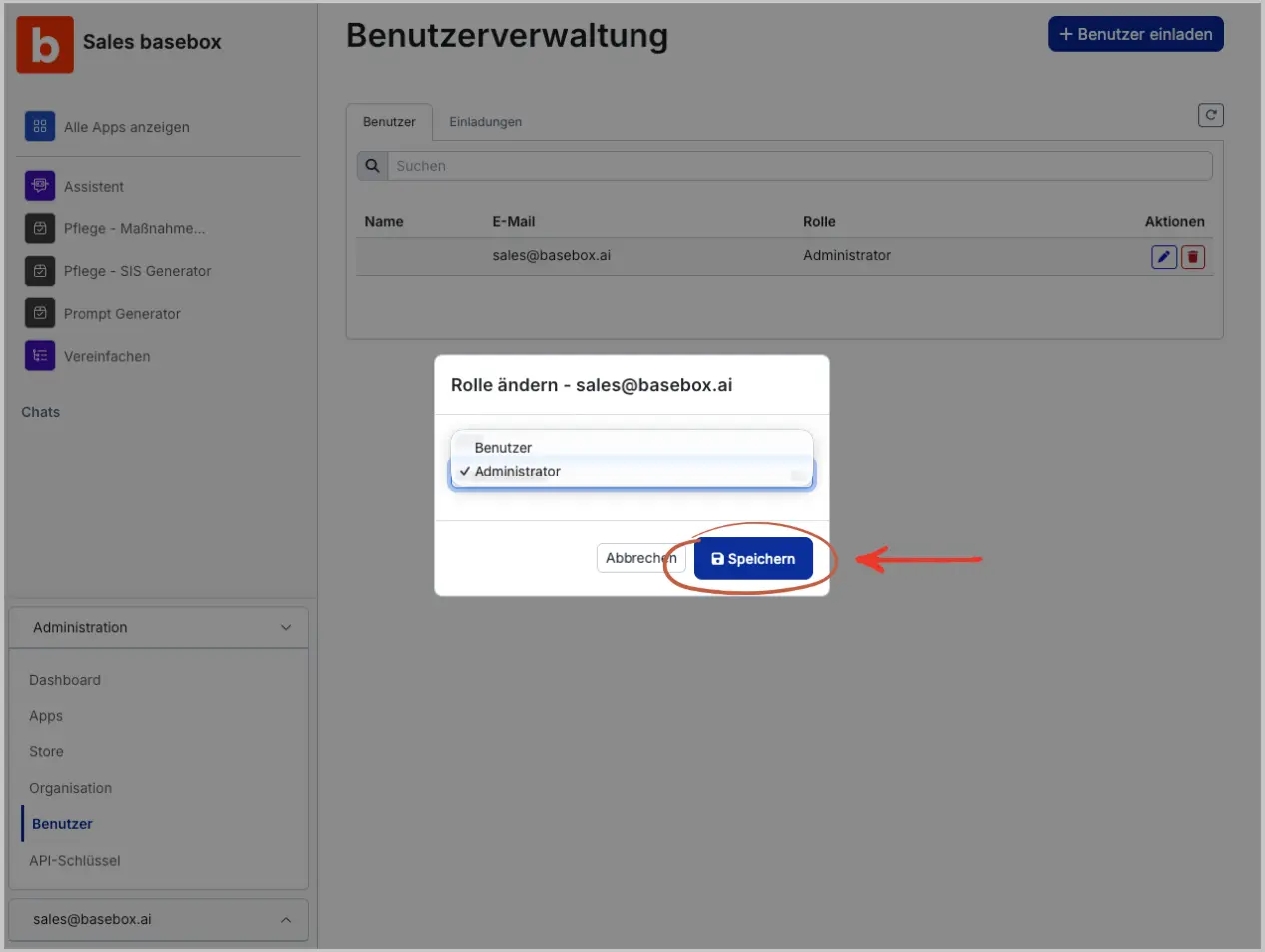
Neue Rolle wählen - Wählen Sie "Administrator" oder "Nutzer"
Speichern - Klicken Sie auf "Speichern"
Die Änderung wirkt sofort - der Benutzer erhält oder verliert die entsprechenden Berechtigungen beim nächsten Login.
⚠️ Wichtige Sicherheitshinweise
Immer mindestens einen Administrator behalten
Warum das wichtig ist: Ohne Administrator kann niemand mehr Benutzer verwalten oder wichtige Einstellungen ändern.
Was Sie beachten sollten:
Entfernen Sie nie den letzten Administrator
Machen Sie vertrauensvolle Teammitglieder zu Co-Administratoren
Dokumentieren Sie, wer Administrator-Zugriff hat
Regelmäßige Überprüfung
Empfehlung: Überprüfen Sie monatlich:
Welche Personen noch Zugriff haben
Ob alle Rollen noch aktuell sind
Ob ehemalige Mitarbeiter entfernt wurden
Häufige Fragen
Kann ich einen Benutzer vorübergehend deaktivieren?
Nein, Sie können Benutzer nur komplett entfernen. Für temporäre Sperrungen kontaktieren Sie den Support.
Was passiert mit den Apps eines entfernten Benutzers?
Die Apps bleiben in der Organisation erhalten und können von Administratoren verwaltet werden.
Kann ein Nutzer sich selbst zum Administrator machen?
Nein, nur bestehende Administratoren können Rollen ändern.
Benötigen Sie Hilfe? → Support kontaktieren
